6.4 Integraties
Activeer of deactiveer Contact Connect en meld je aan met Microsoft 365.
Je beheert als volgt je integratie-instellingen
Contact Connect
Met Contact Connect kun je elke Contact-app koppelen aan je Customer Relationship Management (CRM)- of Enterprise Resource Planning (ERP)-systeem of aan je contactendatabase.
Om de integratie met Contact Connect in Contact Desktop te kunnen gebruiken, heb je de Contact Connect -tool nodig. Die kun je downloaden via https://desktop.summa.io/. Je kunt ook de webconfigurator gebruiken die beschikbaar is op https://contactconnect.summa.io/.
Je kunt Contact Connect gebruiken om verschillende weergave-instellingen te configureren en tot twee actieknoppen. Voor meer informatie kun je de Contact Connect-documentatie raadplegen op https://help.summa.io/contactconnect/1.00/web/Neutral/nl-NL/.
Wanneer geactiveerd, worden inkomende oproepen herkend en als het telefoonnummer van de beller bestaat in je CRM, ERP of contactenbestand, worden de naam en bedrijfsnaam, en indien van toepassing andere gegevens van het betreffende contact weergegeven in een melding.
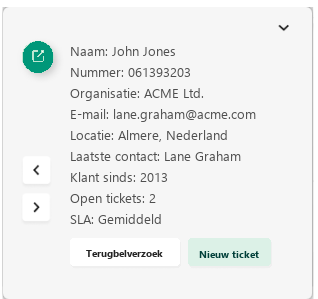
Als je meerdere CRM- of ERP-systemen aan elkaar hebt gekoppeld, klik dan op of om tussen de applicaties te schakelen.
Deze functionaliteit is beschikbaar met de Contact Connect add-on.
Microsoft integratie
Met Microsoft Integration kun je je Microsoft 365-contacten integreren in elke Contact -app. Inkomende oproepen van een van je Outlook-contacten worden weergegeven via de Microsoft-integratie en je kunt je Outlook-contacten vinden in het telefoonboek op Contact.
Als je al een keer hebt ingelogd met je Microsoft 365-account, hoef je je niet opnieuw te verifiëren bij het inschakelen van de Microsoft-integratie.
Je activeert als volgt de Microsoft-integratie
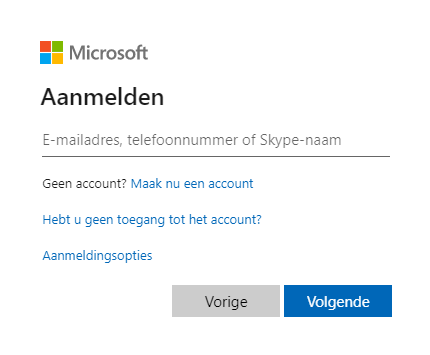
Om de integratie met Microsoft te activeren, moet je eenmalig inloggen op het Microsoft-portaal.
 Het volgende dialoogvenster verschijnt:
 De integratie is ingesteld. Je Microsoft-contacten worden weergegeven in de contactenlijst.