6.4 Integraciones
Activa o desactiva Contact Connect e inicia sesión con Microsoft 365.
Así gestionas la configuración de integraciones
Contact Connect
Contact Connect te permite integrar cualquier aplicación de Contact con tu sistema de gestión de relaciones con los clientes (CRM) o con tu sistema de planificación de recursos empresariales (ERP), o incluso con tu base de datos de contactos.
Para usar la integración de Contact Connect en Contact Desktop, necesitarás la herramienta Contact Connect, que puedes descargar desde https://desktop.summa.io/ ; o, si lo prefieres, puedes usar el configurador web disponible en https://contactconnect.summa.io/.
Puedes usar Contact Connect para configurar varios ajustes de visualización y hasta dos botones de acción.
Cuando está activado, las llamadas entrantes se reconocen y, si el número de teléfono del llamante existe en tu CRM, ERP o base de datos de contactos, se mostrarán en una notificación el nombre, la empresa y, en su caso, otros detalles del contacto correspondiente.
Si tienes varios sistemas CRM o ERP vinculados, haz clic en o para cambiar de una aplicación a otra.
Esta funcionalidad está disponible con el complemento Contact Connect.
Integración de Microsoft
La integración con Microsoft te permite integrar tus contactos de Microsoft 365 en cualquier aplicación de Contact. Las llamadas entrantes de uno de tus contactos de Outlook se muestran gracias a la integración con Microsoft, y puedes encontrar tus contactos de Outlook en la agenda de Contact.
Si ya has iniciado sesión una vez con tu cuenta de Microsoft 365, no necesitas volver a autenticarte al habilitar la integración con Microsoft.
Así activas la integración Microsoft
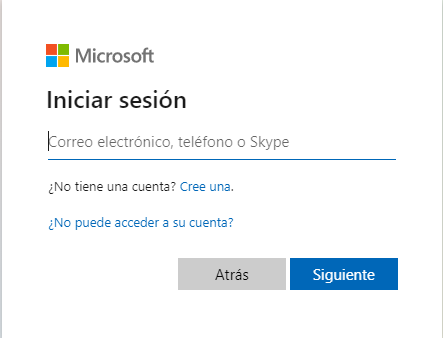
Para activar la integración con Microsoft, debes conectarte una vez al portal de Microsoft.
 Aparece el siguiente cuadro de diálogo:
 Ya está configurada la integración. Tus contactos de Microsoft aparecen en la lista de contactos.