4 Chats
Para abrir el chat, haz clic en Chats. En el chat puedes enviar mensajes e iniciar llamadas.
Todos tus mensajes también están disponibles a través de Aplicativo Contact para móvil.
Barra de búsqueda y filtro
Usa las opciones de búsqueda y filtrado para encontrar rápidamente chats concretos o reducir la lista de chats.
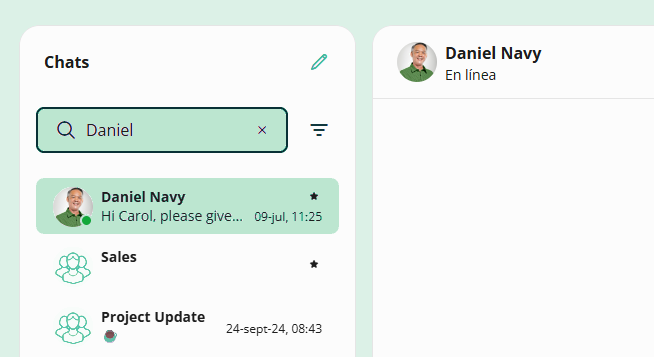
Para buscar un chat, escribe el nombre o el número de un contacto en el campo de búsqueda que hay en la parte superior de la lista de chats.
La lista de chats se actualiza según el término de búsqueda que introduzcas. Si estás en un chat grupal con el contacto que estás buscando, esos chats grupales también aparecerán en los resultados.
Para filtrar los chats, haz clic en . Puedes filtrar por las siguientes categorías:
 FavoritoPersonalesGrupo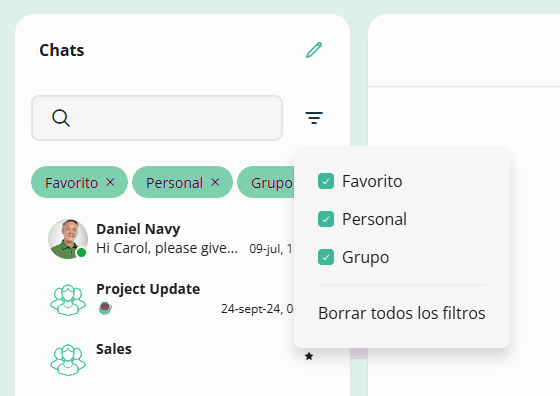
Los filtros activos aparecen como iconos de filtro debajo del campo de búsqueda. Para eliminar un filtro, selecciona la X que hay junto al chip del filtro correspondiente.
Los chats favoritos, que aparecen marcados con , aparecen en la parte superior. El resto de chats aparecen a continuación ordenados por fecha, de más reciente a más antigua.
Chats individuales
En un chat individual, intercambias mensajes con otro participante.
Puedes llamar al participante directamente desde el chat, ver su estado de presencia y consultar la información de su perfil y el historial de llamadas.
Así inicias un chat nuevo
 Se abre la ventana del chat.Tu mensaje se envía al contacto correspondiente.
 Así inicias una llamada desde un chat
2 Haz clic en  .
.
.Se llama al participante del chat.Así consultas la información del perfil y el historial de llamadas
Se abre el perfil de los participantes en el chat.Así eliminas un chat individual
El chat y todos los mensajes se eliminan de forma permanente.Chats de grupo
En un chat de grupo puedes intercambiar mensajes con varios participantes. Puedes ver todos los participantes del grupo y comprobar quién está conectado en ese momento.
Al crear un chat de grupo, te conviertes automáticamente en administrador del chat. Como administrador, puedes asignar un nombre al chat, cambiarle el nombre, añadir o eliminar participantes y eliminar el chat de grupo.
Así creas un chat de grupo
Se crea el chat de grupo y se abre la ventana del chat. Así editas un chat de grupo
Se muestran el nombre y los miembros del chat de grupo.Sólo puedes editar el chat de grupo si eres el administrador del chat de grupo y has creado el grupo.
Puedes cambiar el nombre del chat de grupo y añadir o eliminar miembros activando o desactivando las casillas de verificación.Tus ajustes se guardan.Así eliminas un chat de grupo
Se muestran el nombre y los miembros del chat de grupo.Solo puedes borrar el chat de grupo si eres el administrador del mismo y lo has creado tú.
El chat de grupo se elimina de forma permanente.Chat con Shomi
El chat de Shomi ofrece actualmente una funcionalidad básica: te permite hacer preguntas concretas sobre el contenido de un resumen. También puede traducir el resumen, enviarlo por correo electrónico o transferirlo a un sistema CRM para facilitar su procesamiento posterior. Para obtener más información sobre Shomi, consulta 5 Shomi - Tu Asistente Personal.
Así chateas con Shomi sobre un resumen
1 En el cuadro de diálogo Resumen, haz clic en  para abrir el chat.
para abrir el chat.Se abre el Asistente Personal.Shomi responde. solicitar traducciónShomi traduce.Envía el resumen a tu sistema CRM o dirección de correo electrónico
Así descubres Shomi
Shomi responde a tus preguntas basándose en la documentación disponible del producto.La función de chat de Shomi está actualmente en fase de desarrollo activo. Las actualizaciones y mejoras pueden instalarse automáticamente en cuanto estén disponibles.
Más opciones en chats individuales y de grupo
Puedes silenciar los chats haciendo clic en . Los chats silenciados aparecen marcados con en la lista de chats. Haz clic en en el chat para activar el sonido del chat.
Así añades un chat a tus favoritos . Para eliminar un chat de tus favoritos, haz clic en .