6.4 Integrationen
Aktivieren oder deaktivieren Sie Contact Connect und melden Sie sich mit Microsoft 365 an.
So verwalten Sie Ihre Integrationseinstellungen
Contact Connect
Contact Connect ermöglicht die Integration eines Customer Relationship Managements (CRM), Enterprise Resource Packages (ERP) oder einer Kontaktdatenbank in Contact.
Um die Contact Connect -Integration in Contact Desktop zu verwenden, benötigen Sie das Contact Connect Tool, das Sie unter https://desktop.summa.io/ herunterladen können. Alternativ können Sie auch den Webkonfigurator unter https://contactconnect.summa.io/ verwenden.
Mit Contact Connect können Sie verschiedene Displayeinstellungen und bis zu zwei Aktionstasten konfigurieren.
Wenn diese Funktion aktiviert ist, werden eingehende Anrufe erkannt, und wenn die Telefonnummer des Anrufers in Ihrer CRM-, ERP- oder Kontaktdatenbank vorhanden ist, werden der Name und der Firmenname und ggf. weitere Details des jeweiligen Kontakts in einer Benachrichtigung angezeigt.
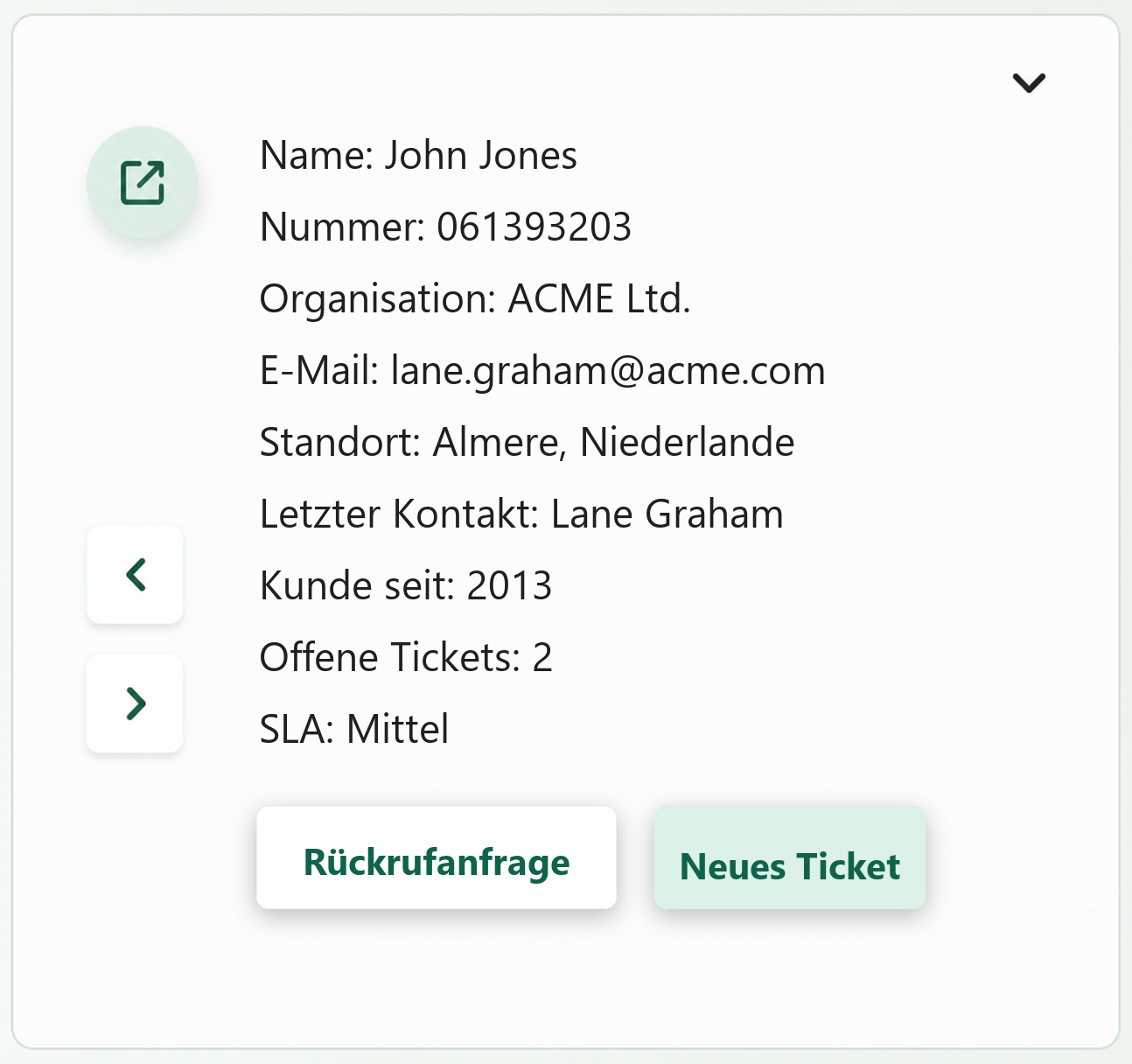
Wenn Sie mehrere CRM- oder ERP-Systeme verknüpft haben, klicken Sie auf oder , um zwischen den Anwendungen zu wechseln.
Diese Funktion ist nur mit dem Add-on Contact Connect verfügbar.
Microsoft-Integration
Mit der Microsoft-Integration können Sie Ihre Microsoft 365-Kontakte in jede Contact-App integrieren. Eingehende Anrufe von einem Ihrer Outlook-Kontakte werden mit der Microsoft-Integration angezeigt und Sie können Ihre Outlook-Kontakte in der Kontaktliste in Contact finden und einsehen.
Wenn Sie sich bereits einmal mit Ihrem Microsoft 365-Konto angemeldet haben, müssen Sie sich nicht mehr erneut authentifizieren, wenn Sie die Microsoft-Integration aktivieren.
So aktivieren Sie die Microsoft Integration
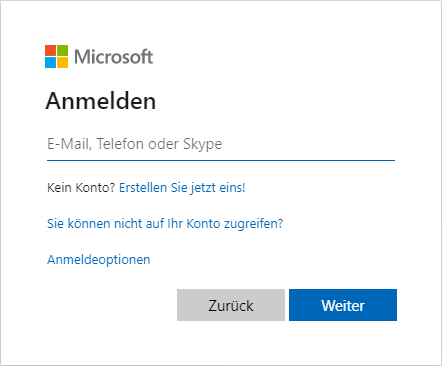
Um die Integration mit Microsoft zu aktivieren müssen Sie sich einmalig im Microsoft-Portal anmelden.
 Es erscheint der folgende Dialog:
 Die Schnittstelle ist eingerichtet. Ihre Microsoft-Kontakte werden in der Kontaktliste angezeigt.