6.1 Een vergadering starten
Je nodigt als volgt een contactpersoon uit de lijst met contactpersonen uit voor Meeting Room
3 Klik op het icoontje van de uitnodiging voor de vergadering .
.
. Het vergaderverzoek is verzonden.
Je kan de uitnodiging bekijken, bewerken of verwijderen in de chat van de contactpersoon.
De vergaderzaal van de vergadering wordt geopend.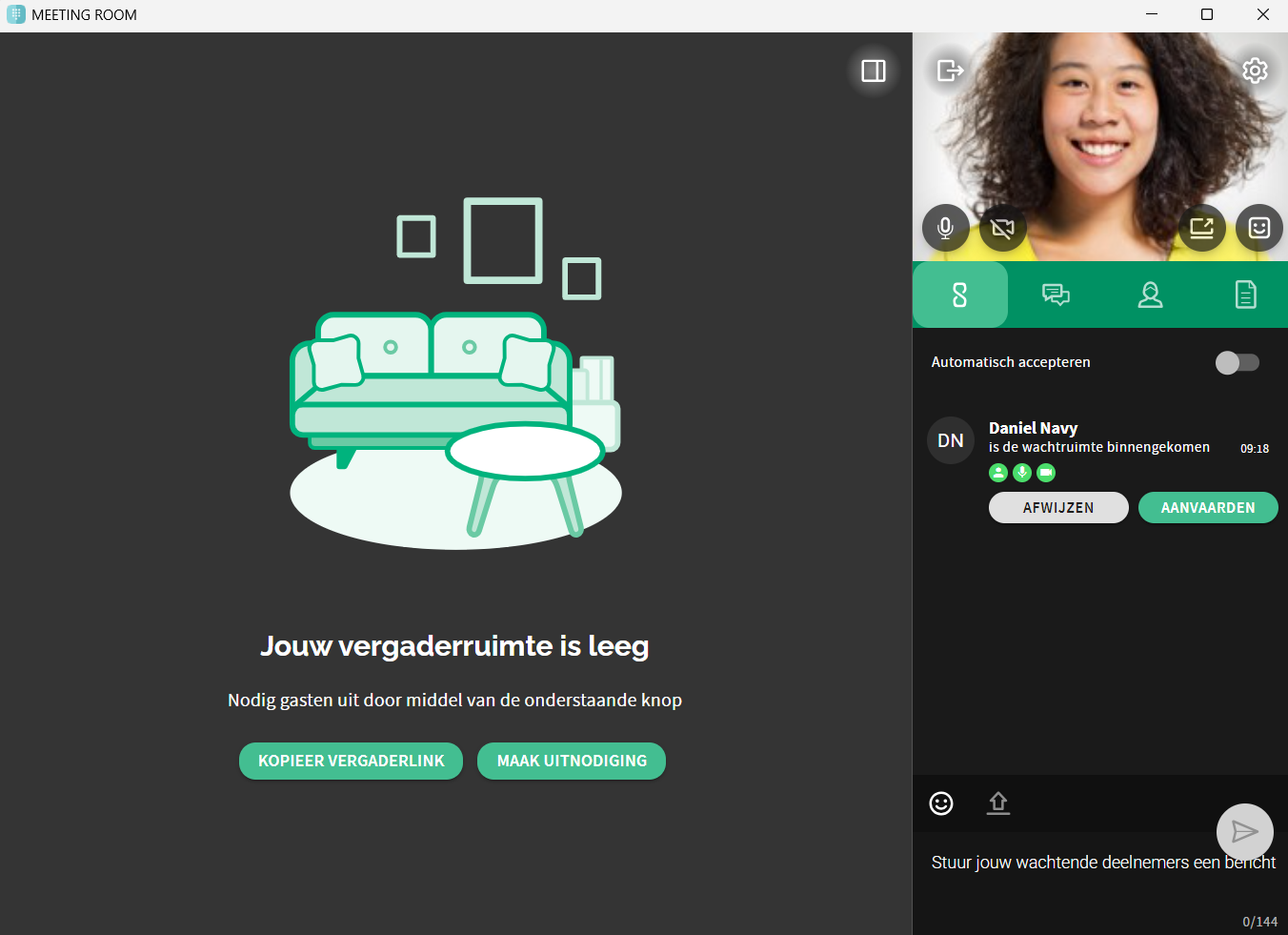 De gast neemt deel aan de vergadering.De gast ontvangt een melding dat je de deelname hebt geweigerd, maar dat hij of zij op elk gewenst moment weer kan verzoeken om deel te nemen.
 Om ervoor te zorgen dat je tijdens een Meeting Room sessie niet gestoord wordt, kun je een status instellen "Terwijl in Meeting Room". De status wordt geactiveerd zodra je in een vergadering bent met minstens een deelnemer. Je zult niet gestoord door inkomende gesprekken tijdens de vergadering, want die worden doorgeschakeld afhankelijk van de configuratie in de REACH app of in de Operator, zie Instellen van de status "Terwijl in Meeting Room of MS Teams bellen".
Je start als volgt een vergadering vanuit een chat
3 Klik op het icoontje van de uitnodiging voor de vergadering.
.Het vergaderverzoek is verzonden.De vergaderzaal van de vergadering wordt geopend.Je start als volgt een vergadering vanuit een groepschat
3 Klik op het icoontje van de uitnodiging voor de vergadering.
.De uitnodiging wordt naar alle leden van de groepschat gestuurd.De vergaderzaal van de vergadering wordt geopend.Je accepteert of weigert als volgt gasten buiten de organisatie
2 Klik op  om de aanvraag te negeren.
om de aanvraag te negeren.De gast neemt deel aan de vergadering.De gast ontvangt een melding dat je de deelname hebt geweigerd, maar dat hij of zij op elk gewenst moment weer kan verzoeken om deel te nemen.