5.4 Integraties
Activeer of deactiveer Contact Connect en meld je aan met Microsoft 365.
Je beheert als volgt je integratie-instellingen
Contact Connect
Contact Connect stelt je in staat om Contact App for Web te integreren met je Customer Relationship Management (CRM) of Enterprise Resource Package (ERP) of met je contactenbestand.

Om de Contact Connect integratie te gebruiken in Contact App for Web heb je de Contact Connect Tool nodig, die je kunt downloaden van https://desktop.summa.io, of je kunt de webconfigurator gebruiken, die beschikbaar is op https://contactconnect.summa.io/.
Je kunt Contact Connect gebruiken om verschillende weergave-instellingen te configureren en tot twee actieknoppen..
Wanneer geactiveerd, worden inkomende oproepen herkend en als het telefoonnummer van de beller bestaat in je CRM, ERP of contactenbestand, worden de naam en bedrijfsnaam, en indien van toepassing andere gegevens van het betreffende contact weergegeven in een melding.
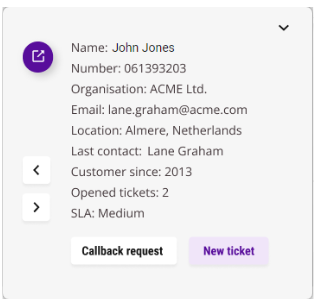
Als je meerdere CRM- of ERP-systemen gekoppeld hebt aan Contact App for Web, klik dan op of om tussen de applicaties te schakelen.
Deze functionaliteit is beschikbaar met de Contact Connect add-on.
Microsoft integratie
Met Microsoft Integratie kan je Microsoft 365-contacten binnen Contact App for Web integreren. Inkomende gesprekken van jouw Outlook-contacten worden met de Microsoft-integratie in Contact App for Web weergegeven. Je kan ook Outlook-contacten vinden in het telefoonboek in Contact App for Web.

Als je al een keer hebt ingelogd met je Microsoft 365-account, hoef je je niet opnieuw te verifiëren bij het inschakelen van de Microsoft-integratie.
Je activeert als volgt de Microsoft-integratie
Om de integratie met Microsoft te activeren, moet je eenmalig inloggen op het Microsoft-portaal.
 Het volgende dialoogvenster verschijnt: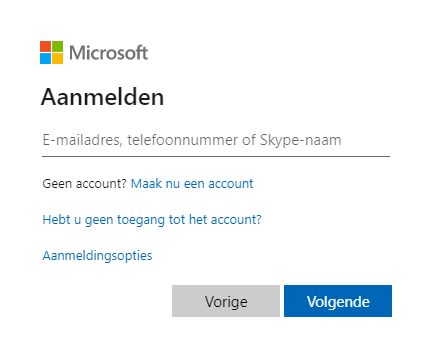
De interface is ingesteld. Je Microsoft-contacten worden weergegeven in Contact App for Web.