5.4 Integraciones
Activa o desactiva Contact Connect e inicia sesión con Microsoft 365.
Así gestionas la configuración de integraciones
Contact Connect
Contact Connect te permite integrar la App Contact Web con tu sistema de gestión de relaciones con clientes (CRM), tu sistema de planificación de recursos empresariales (ERP) o con tu base de datos de contactos.

Para utilizar la integración Contact Connect en el cliente Contact Web, necesitarás la herramienta Contact Connect, que se puede descargar desde https://desktop.summa.io, o alternativamente, puedes usar el configurador web disponible en https://contactconnect.summa.io.
Puedes usar Contact Connect para configurar varios ajustes de visualización y hasta dos botones de acción.
Cuando está activado, las llamadas entrantes se reconocen y, si el número de teléfono del llamante existe en tu CRM, ERP o base de datos de contactos, se mostrarán en una notificación el nombre, la empresa y, en su caso, otros detalles del contacto correspondiente.
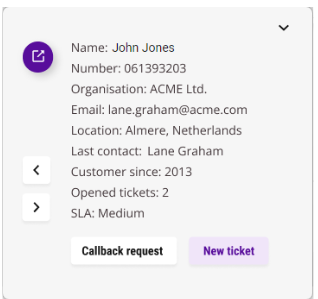
Si tiene varios sistemas CRM o ERP vinculados a Contact Web, haz clic en o en para cambiar entre aplicaciones.
Esta funcionalidad está disponible con el complemento Contact Connect.
Integración de Microsoft
Microsoft Integration te permite integrar tus contactos de Microsoft 365 en Contact Web. Las llamadas entrantes de uno de tus contactos de Outlook se muestran con la integración de Microsoft en la App Contact Web. También puedes encontrar tus contactos de Outlook en la agenda telefónica en la App Contact Web.

Si ya has iniciado sesión una vez con tu cuenta de Microsoft 365, no necesitas volver a autentificarte al habilitar la integración con Microsoft.
Así activas la integración Microsoft
Para activar la integración con Microsoft, debes conectarte una vez al portal de Microsoft.
 Aparece el siguiente cuadro de diálogo: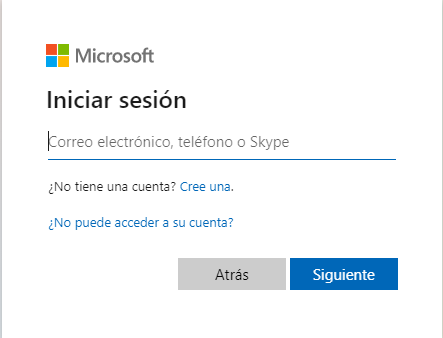
La interfaz está configurada. Tus contactos de Microsoft se muestran en la App Contact Web.