5.4 Integrationen
Aktivieren oder deaktivieren Sie Contact Connect und melden Sie sich mit Microsoft 365 an.
So verwalten Sie Ihre Integrationseinstellungen
Contact Connect
Contact Connect ermöglicht die Integration von Contact App for Web in Ihr Customer Relationship Management (CRM) oder Enterprise Resource Package (ERP) oder in Ihre Kontaktdatenbank.

Um die Contact Connect -Integration in der Contact App for Web zu verwenden, benötigen Sie das Contact Connect Tool, das Sie unter https://desktop.summa.io/herunterladen können. Alternativ können Sie auch den Webkonfigurator unter https://contactconnect.summa.io/verwenden.
Mit Contact Connect können Sie verschiedene Displayeinstellungen und bis zu zwei Aktionstasten konfigurieren.
Wenn diese Funktion aktiviert ist, werden eingehende Anrufe erkannt, und wenn die Telefonnummer des Anrufers in Ihrer CRM-, ERP- oder Kontaktdatenbank vorhanden ist, werden der Name und der Firmenname und ggf. weitere Details des jeweiligen Kontakts in einer Benachrichtigung angezeigt.
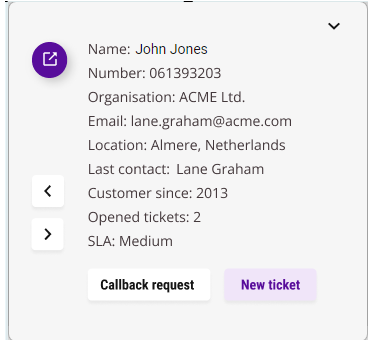
Wenn Sie mehrere CRM- oder ERP-Systeme mit Contact App for Web verknüpft haben, klicken Sie auf oder , um zwischen den Anwendungen zu wechseln.
Diese Funktion ist nur mit dem Add-on Contact Connect verfügbar.
Microsoft-Integration
Microsoft Integration ermöglicht Ihnen, Ihre Microsoft 365-Kontakte innerhalb von Contact App for Web zu integrieren. Eingehende Anrufe von einem Ihrer Outlook-Kontakte werden mit der Microsoft-Integration in Contact App for Web angezeigt. Ihre Outlook-Kontakte finden Sie in Contact App for Web auch im Telefonbuch.

Wenn Sie sich bereits einmal mit Ihrem Microsoft 365-Konto angemeldet haben, müssen Sie sich nicht mehr erneut authentifizieren, wenn Sie die Microsoft-Integration aktivieren.
So aktivieren Sie die Microsoft Integration
Um die Integration mit Microsoft zu aktivieren müssen Sie sich einmalig im Microsoft-Portal anmelden.
 Es erscheint der folgende Dialog: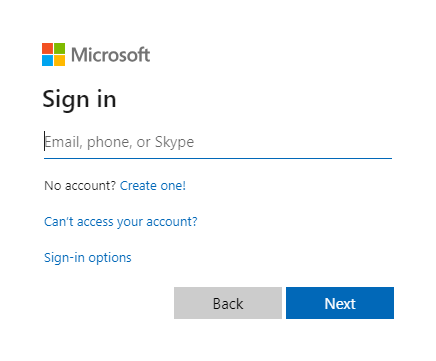
Die Schnittstelle ist eingerichtet. Ihre Microsoft-Kontakte werden in Contact App for Web angezeigt.