3.3 Profil Optionen
In Ihrem Profilmenü können Sie Ihre Verfügbarkeit anpassen und auswählen, welche Geräte Sie für eingehende und ausgehende Anrufe verwenden möchten.
Zu den verfügbaren Optionen gehören:
 Anwesenheit - Legen Sie Ihre Verfügbarkeit fest (Automatisch, Beschäftigt, Abwesend, Abgemeldet).Geräte - Wählen Sie aus, welches Gerät für ausgehende und eingehende Anrufe verwendet werden soll (Mobil, Desktop-App oder Festnetztelefon).REACH-Status - Überschreiben Sie Ihren aktuellen Status manuellSprache - Ändern Sie die Sprache der Benutzeroberfläche.Abmelden - Melden Sie sich aus der Anwendung ab.
Anwesenheit
Sie können Ihren Anwesenheitsstatus überschreiben. Sie haben die folgenden Optionen:
Abwesend
Beschäftigt
Abgemeldet
So überschreiben Sie Ihren Anwesenheitsstatus
 Ihr aktueller Anwesenheitsstatus wird mit dem ausgewählten Status überschrieben.
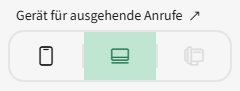
Gerät für ausgehende Anrufe
Sie können einstellen, auf welchem Gerät Ihre Anrufe getätigt werden sollen. Sie haben die folgenden Optionen:
|
Icon
|
Erläuterung
|
|---|---|
|
|
Wenn Sie diese Option wählen, werden Anrufe über Contact Mobile getätigt.
|
|
|
Wenn Sie diese Option auswählen, werden Anrufe über das Softphone der Contact Desktop geführt.
|
|
|
Wenn Sie ein Tischtelefon installiert und mit Contact verbunden haben, können Sie diese Option wählen, um über Ihr Tischtelefon zu telefonieren.
|
So wählen Sie aus, welches Gerät für ausgehende Anrufe verwendet werden soll
Symbolfarbe | Erläuterung |
|---|---|
Lila | Dieses Gerät ist ausgewählt. |
Schwarz | Das Gerät ist verfügbar, aber nicht ausgewählt. |
Ausgegraut | Das Gerät ist nicht verfügbar. |
Ziel für eingehende Anrufe
Sie können auswählen, auf welchem(n) Gerät(en) eingehende Anrufe signalisiert werden sollen.
Icon | Erläuterung |
|---|---|
Aktivieren Sie diese Option, damit eingehende Anrufe auf Ihrer Contact Mobile App signalisiert werden. | |
Aktivieren Sie diese Option, wenn Sie möchten, dass eingehende Anrufe auf dem Contact Desktop Client signalisiert werden. | |
Wenn Sie ein Tischtelefon installiert und mit Contact verbunden haben, können Sie diese Option wählen, um eingehende Anrufe auf Ihrem Tischtelefon zu signalisieren. |
So wählen Sie welches Endgerät bei eingehenden Anrufen klingeln soll
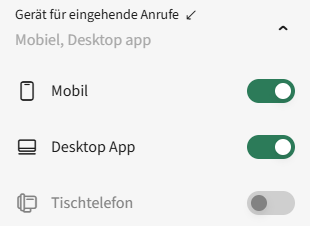
Ein eingehender Anruf kann auf mehreren Endgeräten signalisiert werden.
REACH-Status überschreiben
Sie können Ihren aktuellen REACH-Status manuell überschreiben, um zu steuern, wie eingehende Anrufe behandelt werden – unabhängig von Ihrem Kalender oder den automatischen Status-Einstellungen.
So ändern Sie Ihren REACH-Status manuell
Ihr aktueller REACH-Status wird mit dem ausgewählten Status überschrieben.Sprache ändern
Sie können die Sprache der Contact App for Web ändern.
So ändern Sie die Sprache der Contact App for Web
Die Sprache wird sofort geändert.Abmelden
Klicken Sie auf Abmelden, um sich sicher von der Anwendung abzumelden und Ihre aktuelle Sitzung im Browser zu beenden.